메인 콘텐츠로 건너뛰기CrewAI AMP 계정의 관리자라면 새로운 팀원을 조직에 쉽게 초대할 수 있습니다. 이 안내서는 단계별로 프로세스를 안내합니다.
팀 멤버 초대하기
설정 페이지 접속
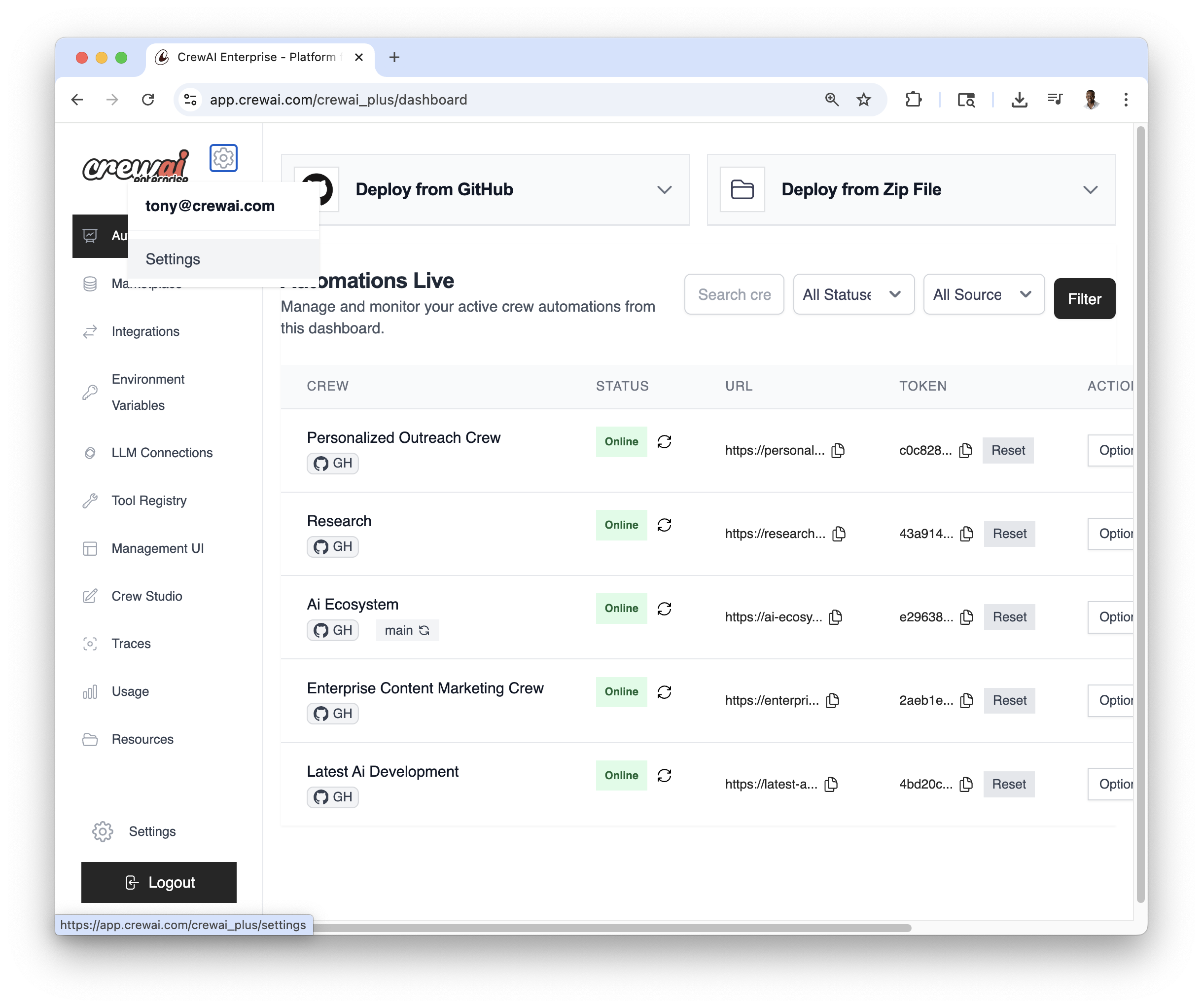
- CrewAI AMP 계정에 로그인합니다 - 대시보드 오른쪽 상단에 있는 기어
아이콘(⚙️)을 찾습니다 - 기어 아이콘을 클릭하여 설정 페이지에 접속합니다:
멤버 섹션으로 이동
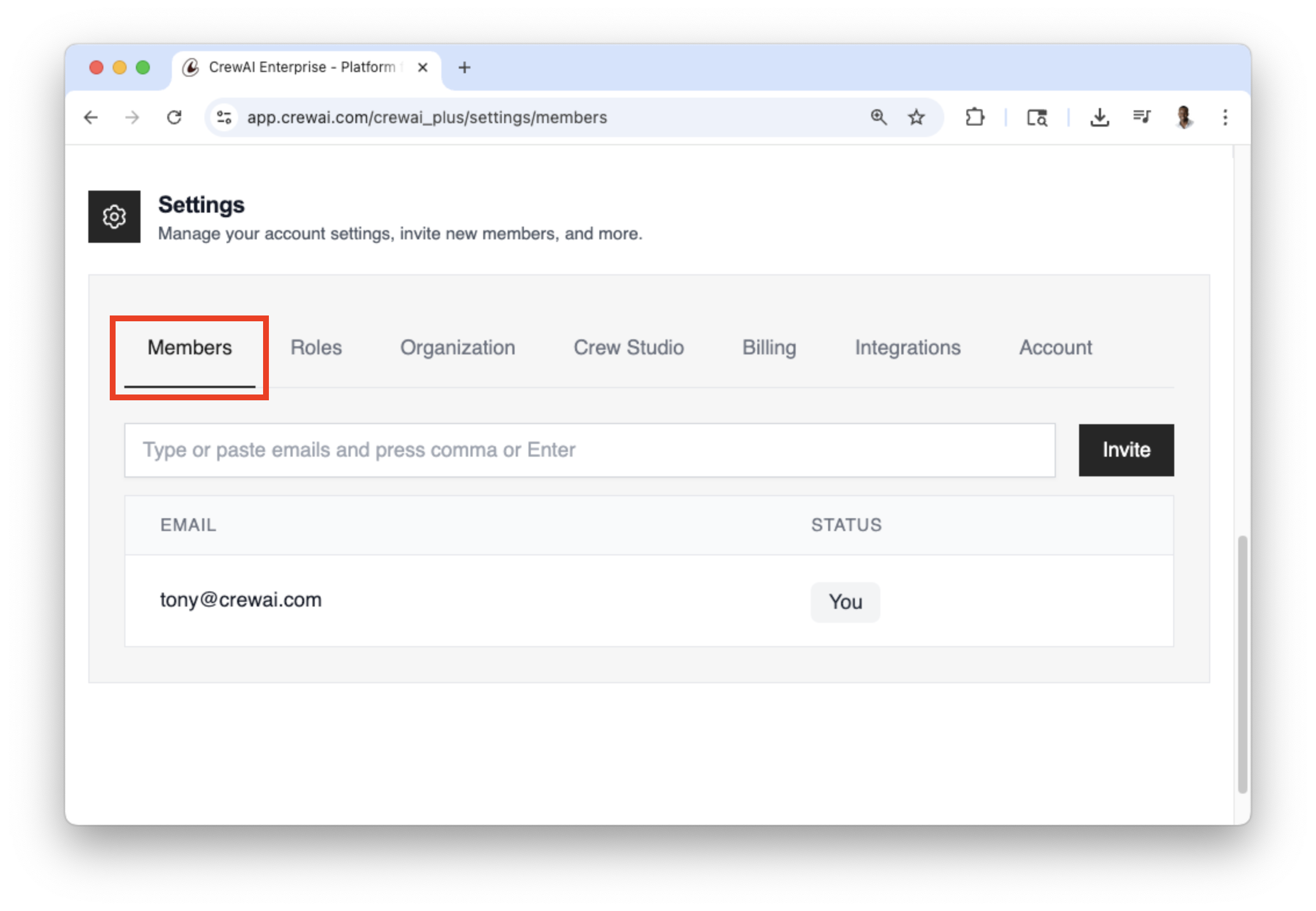
- 설정 페이지에서
Members 탭이 보입니다 - Members 탭을 클릭하여 멤버
페이지에 접속합니다:
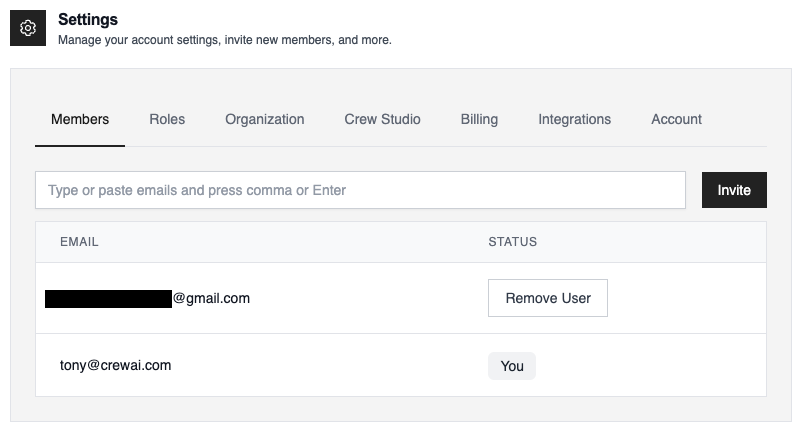
새 멤버 초대
- 멤버 섹션에서 현재 멤버 목록(본인 포함)을 확인할 수 있습니다 -
Email
입력 필드를 찾습니다 - 초대하고자 하는 사람의 이메일 주소를 입력합니다 -
Invite 버튼을 클릭하여 초대장을 보냅니다
필요에 따라 반복
- 이 과정을 반복하여 여러 팀 멤버를 초대할 수 있습니다 - 초대한 각 멤버는
조직에 가입할 수 있는 이메일 초대장을 받게 됩니다
역할 추가하기
플랫폼의 다양한 부분에 대한 접근 권한을 제어하기 위해 팀원들에게 역할을 추가할 수 있습니다.
설정 페이지 접근
- CrewAI AMP 계정에 로그인하세요 - 대시보드 오른쪽 상단에서 기어
아이콘(⚙️)을 찾으세요 - 기어 아이콘을 클릭하여 설정 페이지에 접근하세요:
멤버 섹션으로 이동
- 설정 페이지에서
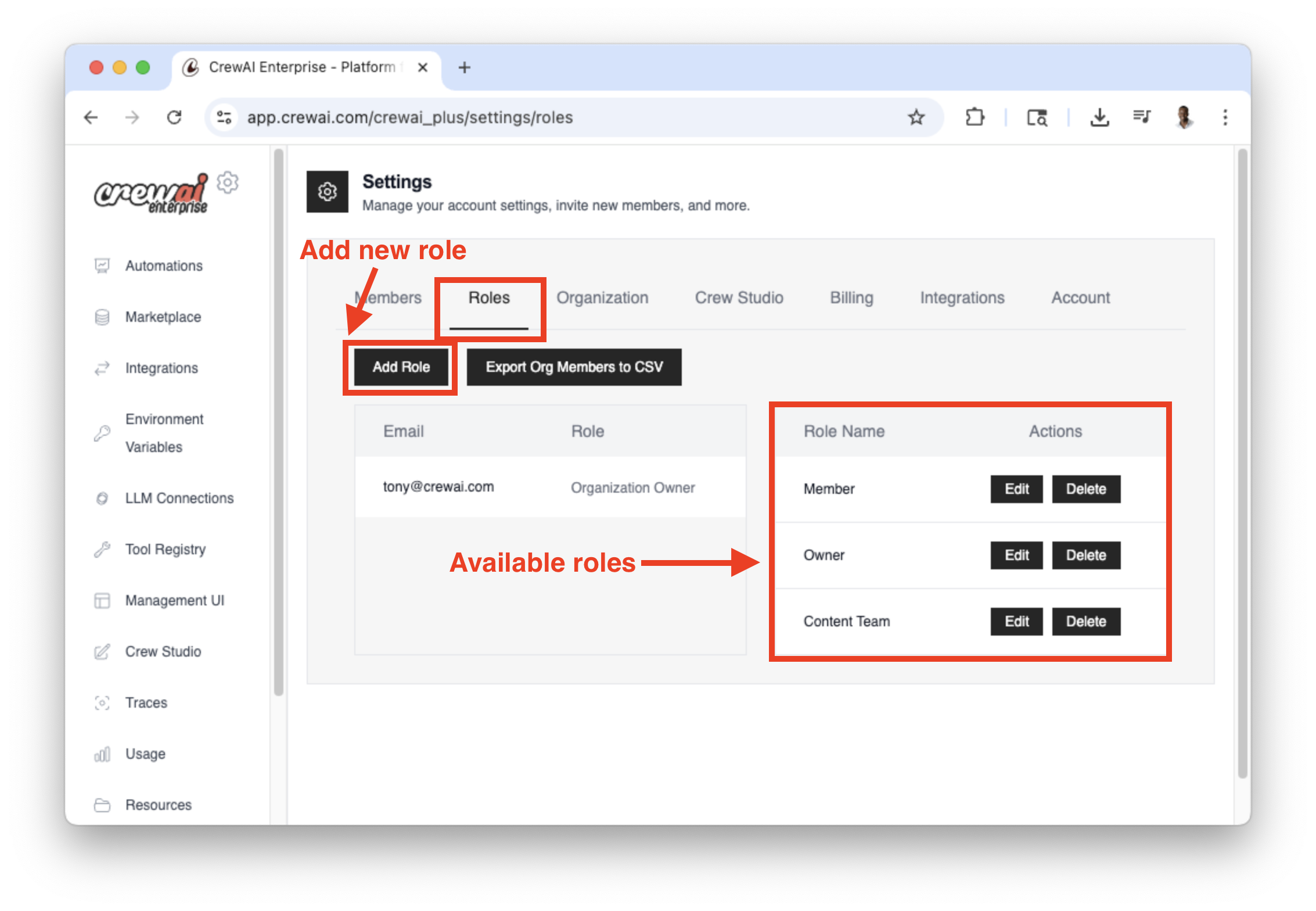
Roles 탭을 확인할 수 있습니다 - Roles 탭을 클릭하여
Roles 페이지로 이동하세요.
- 새로운 역할을 추가하려면
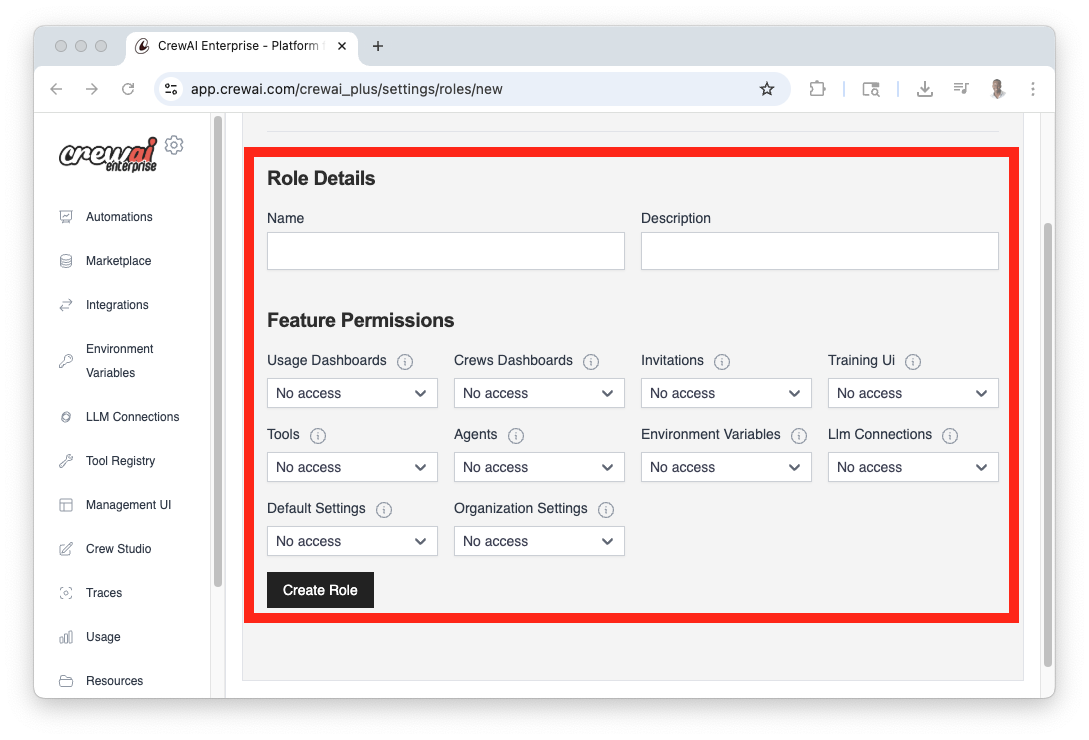
Add Role 버튼을 클릭하세요. - 역할의
세부 정보와 권한을 입력한 후 Create Role 버튼을 클릭하여 역할을
생성하세요.
멤버에게 역할 추가하기
- 멤버 섹션에서 현재 멤버(본인 포함) 목록을 확인할 수 있습니다
- 멤버가 초대를 수락하면 역할을 추가할 수 있습니다. - 다시
Roles
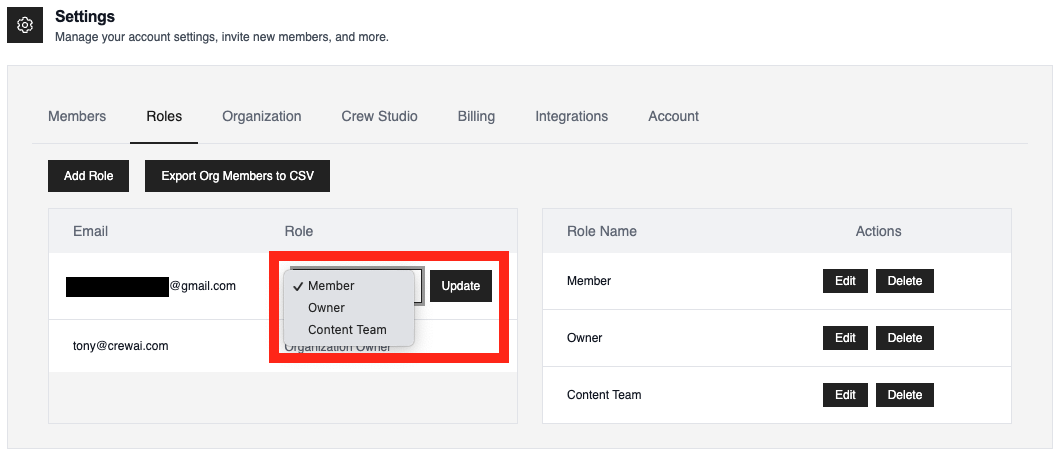
탭으로 이동하세요 - 역할을 추가할 멤버로 이동한 후 Role 열에서 드롭다운을
클릭하세요 - 멤버에게 추가할 역할을 선택하세요 - Update 버튼을 클릭하여
역할을 저장하세요
중요 참고 사항
- 관리자 권한: 관리자 권한이 있는 사용자만 새 멤버를 초대할 수 있습니다
- 이메일 정확성: 팀 멤버의 정확한 이메일 주소를 확인하세요
- 초대 수락: 초대된 멤버는 조직에 가입하기 위해 초대를 수락해야 합니다
- 이메일 알림: 팀 멤버에게 초대 이메일(스팸 폴더 포함)을 확인하도록 안내할 수 있습니다
이 단계들을 따르면 팀을 손쉽게 확장하고 CrewAI AMP 조직 내에서 더욱 효과적으로 협업할 수 있습니다.