
설정 프로세스
Azure OpenAI Studio 접속
- Azure에서
Azure AI Services > 배포 선택 > Azure OpenAI Studio 열기로 이동합니다. - 왼쪽 메뉴에서
Deployments를 클릭합니다. 배포가 없다면 원하는 모델로 새 배포를 생성하세요. - 생성이 완료되면 해당 배포를 선택하고, 페이지 오른쪽에서
Target URI와Key를 찾습니다. 이 정보가 필요하니 페이지를 열어둔 상태로 두세요.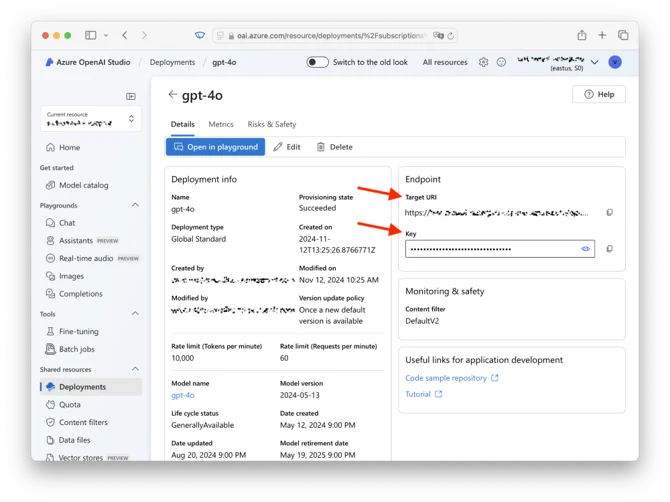
CrewAI AMP 연결 구성
- 다른 탭에서
CrewAI AMP > LLM Connections를 엽니다. LLM Connection에 이름을 지정하고, 공급자로 Azure를 선택한 다음, Azure에서 선택한 것과 동일한 모델을 선택하세요. - 같은 페이지에서 3단계에서 가져온 환경 변수를 추가하세요:
- 하나는
AZURE_DEPLOYMENT_TARGET_URL(Target URI 사용)로 명명합니다. URL은 다음과 같이 표시됩니다: https://your-deployment.openai.azure.com/openai/deployments/gpt-4o/chat/completions?api-version=2024-08-01-preview - 다른 하나는
AZURE_API_KEY(Key 사용)로 명명합니다.
- 하나는
Add Connection을 클릭하여 LLM Connection을 저장합니다.
기본 구성 설정
CrewAI AMP > Settings > Defaults > Crew Studio LLM Settings에서 새 LLM Connection과 모델을 기본값으로 설정합니다.
확인
모두 준비되었습니다! 이제 Crew Studio는 Azure OpenAI 연결을 사용합니다. 모든 기능이 제대로 작동하는지 확인하려면 간단한 crew 또는 task를 만들어 연결을 테스트해 보세요.문제 해결
문제가 발생한 경우:- Target URI 형식이 예상 패턴과 일치하는지 확인하세요
- API 키가 올바르고 적절한 권한을 가지고 있는지 확인하세요
- 네트워크 액세스가 CrewAI 연결을 허용하도록 구성되어 있는지 확인하세요
- 배포 모델이 CrewAI에서 구성한 것과 일치하는지 확인하세요